A24 SystemsWerkzeugkasten ← Startseite
Technik vor Ort

Werkzeugkasten

Für die Einrichtung von Praxis-PCs und Netzwerken. Alles läuft lokal hier im Browser – Eingaben werden nirgends gespeichert oder übertragen.

Downloads

Skript · v2.3 · Batch + PowerShell · inkl. Praxisprogramm-Einrichtung

A24 PC-Setup – Praxis-Arbeitsplatz einrichten

Ein Doppelklick für alles, was bei jedem neuen Praxis-PC ansteht: Menü mit 30 Schritten zum An-/Abwählen, alle Fragen (Server, Laufwerke, IP, Praxisprogramm) kommen am Anfang – danach läuft es allein durch, auch Updates und Scans, mit Fortschritt in Prozent. Am Ende Statusliste, HTML-Bericht im Browser, Log und PC-Steckbrief. Die Antworten lassen sich als Praxis-Profil speichern – der nächste PC derselben Praxis braucht dann nur noch ENTER.

  • Leistung: Ultimative Leistung, Prozessor 100 %/aktive Kühlung, Standby/Schnellstart/USB-/NIC-Sparen aus, schlanke Effekte, keine Werbung/Widgets/Copilot/Hintergrund-Apps/Game DVR, Edge schlank, Update-Neustarts nur außerhalb 7–20 Uhr
  • Praxis: Taskleiste links, Netzwerk privat/nur IPv4/ohne QoS, Ping, feste IP, Hosts-Datei, Netzlaufwerke (Zugangsdaten sicher in der Anmeldeinformationsverwaltung), server01–25 als vertrauenswürdig, SMB-Signatur nicht erzwingen, VDDS-Rechte + VDDS_MMI.INI, Desktop-Verknüpfungen A24-Fernwartung, Praxis-Startseite und Fehler melden (mit PC-Name und Praxis vorbelegt), Apps entrümpeln
  • Praxisprogramm (neu in 2.0): EVIDENT, DS-Win, charly, DENSoffice, CGM Z1.PRO, ivoris, LinuDent sowie Sidexis 4, Romexis, VistaSoft/DBSWIN, byzz nxt, CS Imaging – erkennt, was schon installiert ist, prüft Freigabe, Laufwerk und Server-Ports, setzt die Defender-Ausnahmen und die vom Hersteller geforderten Windows-Einstellungen (z. B. DEP/UTF-8/autodisconnect für DS-Win, Rechte und Firewall-Regeln für DENSoffice, ODBC-Treiber 18 für Z1, .NET 3.5 + Adobe Reader für ivoris, VC++ für charly), startet auf Wunsch das Arbeitsplatz-Setup von der Freigabe, legt die Hersteller-Anleitungen (PDF) samt Kurzinfo unter C:\A24\Anleitungen ab und listet den Rest als Handarbeit im Bericht. Schritt 30 bringt die Laufzeitumgebungen mit, die Praxis- und Röntgensoftware braucht (.NET 3.5, VC++ 2010–2022, DirectX-Runtime). A24-PC-Setup.bat -Check prüft nur.
  • Sicherheit (neu in 2.2): CrowdStrike Falcon statt Malwarebytes – prüft den Sensor und installiert ihn, wenn WindowsSensor*.exe und CrowdStrike-CID.txt neben dem Skript liegen (sonst fragt es nach der CID). hosts-Datei wird jetzt robust geschrieben: Sicherung nach C:\A24, Schreibschutz und Unicode-Dateien werden erkannt, Gegenprobe der Namensauflösung.
  • Wartung: winget upgrade, Windows-Updates (direkt über die Windows-Update-Schnittstelle, Update für Update mit Größe – kein PSWindowsUpdate mehr nötig), Dell-Updates, Defender-Scan, DISM + sfc – alles mit Laufbalken, Prozent und Laufzeit, Gesamtfortschritt im Fenstertitel; Aufräumen – CCleaner optional
Doppelklick → holt sich AdminrechteAls Praxis-Benutzer startenLog, Steckbrief & HTML-Bericht in C:\A24Praxis-Profil: A24-PC-Setup.profil.json neben dem Skript (USB-Stick/Freigabe)Vorher automatisch Wiederherstellungspunkt
A24-PC-Setup.bat laden
  LEISTUNG
   [x]  3  Hoechstleistung + Standby/Schnellstart aus
   [x]  4  Visuelle Effekte schlank
   [x]  5  Werbung/Websuche/Widgets/Copilot aus
  NETZWERK
   [x]  8  privat, nur IPv4, ohne QoS, Ping
   [ ]  9  Feste IP-Adresse setzen
   [x] 10  Hosts-Datei: Server eintragen
   [x] 11  Netzlaufwerke verbinden
  PRAXIS
   [x] 13  VDDS-Rechte: Jeder Vollzugriff
   [x] 30  Laufzeitumgebungen (.NET, VC++)
   [x] 29  Praxisprogramm einrichten/pruefen
   [x] 14  A24-Fernwartung auf den Desktop
  UPDATES
   [x] 18  Windows Updates installieren
   [x] 19  Dell-Updates (nur bei Dell)

  Nummern umschalten, ENTER = los
  Auswahl: _
Skript · v1.9 · Diagnose · alle gängigen Praxis- & Röntgenprogramme, NIC-Energiesparen

PVS-Netzwerk-Check – „Netzwerkverbindung getrennt“

Für den Klassiker: Evident, DS-Win & Co. melden „Netzwerk getrennt“ und müssen beendet werden. Das Skript prüft den Arbeitsplatz auf die typischen Ursachen und legt PVS-Fehler aus der Ereignisanzeige direkt neben Netzwerk- und Standby-Ereignisse.

  • Diagnose: Linkabbrüche/Resets der Netzwerkkarte, Paketfehler, 100-Mbit-Link, alter Treiber, Energiesparen der Netzwerkkarte(n) im Detail (Computer darf Gerät ausschalten / Selective Suspend, Intel EEE/ULP/K1/SIPS, Realtek Green Ethernet & Power Saving, PCIe-ASPM) plus Intel-Link-Ereignisse 27/32 der letzten 30 Tage, WLAN statt Kabel, Standby tagsüber, Schnellstart, Ping-Verlust zum Server, SMB-Abbrüche, IP-Konflikte, DNS, hosts-Eintrag für den Server (Reparatur trägt ihn auf Wunsch ein), Offline-Dateien, SMB-Signatur, Zeitabweichung, Smart App Control + von Windows blockierte Programme, Bluescreens/Absturz-Start, Datenträger-Warnungen + SMART, fremde Sicherheitssoftware, Verbindungsversuche zu alten NAS/Backup-Zielen mit Zeitmuster
  • Bericht: Ampel-Bericht als HTML mit Zeitleiste, Einordnung der Abbrüche (Praxiszeit vs. nachts, Bildschirm an/aus), „PVS-Fehler direkt nach Netz-/Standby-Ereignis“ und einem Vergleichs-Befehl für den zweiten Arbeitsplatz (Server- oder PC-Ursache?). Gefundene Energie-Einstellungen auf Wunsch gleich beheben.
  • -FixNic (neu in 1.7): PVS-Check.bat diag -FixNic schaltet das Energiesparen der Netzwerkkarte(n) ab – nur auf Wunsch, mit Rückfrage, Sicherung der alten Werte als JSON in C:\A24, „Aus“-Wert aus den gültigen Treiberwerten, Wake-on-LAN bleibt unangetastet, Vorher/Nachher-Tabelle im Bericht; der Adapter wird kurz neu gestartet (Verbindung einige Sekunden weg). Rückgängig: PVS-Check.bat -RestoreNic
  • Praxisprogramme (neu in 1.9): erkennt EVIDENT, DS-Win, charly, DENSoffice, CGM Z1.PRO, ivoris, LinuDent, Sidexis 4, Romexis, VistaSoft/DBSWIN, byzz nxt. Am Server: laufen die Dienste, starten sie automatisch, sind sie abgestürzt (in der Zeitleiste), lauschen die Ports, Freigaben ohne Offline-Cache. Am Arbeitsplatz: Ports je Programm, charly-Client-Logs, DENS-Lockmanager 1523 + densoffice.ini, Z1-ODBC-Quelle/Treiber 18 + Z1-Logs, Sidexis-Logs, Romexis host=/1099, firebird.log („welche Clients reißen ab“), Defender-Ausnahmen nach Herstellervorgabe, VDDS_MMI.INI-Rechte und VirtualStore-Kopien (Reparatur führt zusammen – der Klassiker „Röntgen taucht im PVS nicht auf“), GPO-Laufwerke „Ersetzen“. Fehler aus den Programm-Logs fließen in die Korrelation; Konfig-/Logdateien landen geschwärzt im Analyse-Paket. hosts-Datei: robust gelesen/geschrieben, Unicode-hosts wird als Problem erkannt.
  • Fortschritt (1.8): jeder Abschnitt zeigt „[n/N, xx %]“, der Prozentstand steht auch im Fenstertitel, Ping-Test mit Laufbalken, Hinweis bevor die Ereignisanzeige gelesen wird
  • Analyse-Paket: ZIP mit Ereignisanzeige-Export (.evtx + CSV), Netzwerk-/Energiedaten, Sleep-Study – zum Auswerten an A24 schicken
  • EVIDENT: prüft Hard-/Software-Voraussetzungen laut EVIDENT (Stand 07/2026): Windows-Edition, CPU ab Core i3/i5 8. Gen., RAM, SSD, 1 Gbit, Grafik/Monitor, Office-Version, freigegebene Kartenterminals, TeamViewer; liest Evi_pgm.ini (echter Datenbankserver + Firebird-Port, z. B. SERVER01/6430), testet diesen Port und 6420/6421/6430, am Server Firebird 2.5 SuperClassic, Freigabe EVIDENT „Jeder/Vollzugriff“ und Firewall-Regeln
  • DS-Win: prüft die Dampsoft-Vorgaben: Start per Laufwerksbuchstabe statt UNC, Stationskennung, autodisconnect, DEP, UTF-8-Beta, IPv6, Bildschirm/Schoner, Lokales Intranet, GPO-Laufwerk „Ersetzen“ (Abbrüche alle 60–120 min!), LeasingMode der Freigabe, Virenscanner-Ausnahmen – auf Wunsch gleich beheben
  • Langzeit-Monitor: läuft Stunden mit, protokolliert jeden Aussetzer (Ping, SMB-Port, Link, Standby) sekundengenau – Uhrzeit des Abbruchs im Protokoll suchen
Doppelklick → Menü: 1 Diagnose · 2 Monitor · 3 beides · 4 EVIDENT · 5 DS-Win · 6 PraxisprogrammeSchalter: -FixNic / -RestoreNicServer wird aus den Netzlaufwerken erkanntErgebnisse in C:\A24
PVS-Check.bat laden
  --- Netzwerkkarte ---
  [OK]       Verbindung ueber LAN
  [WARNUNG]  Linkgeschwindigkeit nur  100 Mbps
  [PROBLEM]  Stromsparfunktionen an  EEE=Ein
  [PROBLEM]  Netzwerkkarte: 6 Abbrueche
  --- Server server01 ---
  [OK]       Ping stabil  Verlust 0 %
  [PROBLEM]  SMB-Abbrueche: 9 in 14 Tagen
  --- Praxissoftware ---
  [PROBLEM]  4 PVS-Fehler direkt nach
             Netz-/Standby-Ereignis

  Analyse-Paket: C:\A24\A24-PVS-Analyse.zip
  Beheben? (j/N) _
Skript · v1.2 · Batch + PowerShell

Standby-Fix für Praxis-PCs

Schluss mit eingeschlafenen PCs, verlorenen Netzlaufwerken und weggedämmerten USB-Geräten. Setzt alles, prüft danach jeden Punkt und zeigt eine Statusliste.

  • Energie: Standby, Modern Standby (S0), Ruhezustand und hybriden Standby aus, Platte/USB/PCIe schlafen nicht, Netzschalter = Herunterfahren
  • Netzwerk: Windows darf den Adapter nicht abschalten, Energy-Efficient-Ethernet, Realtek „Green Ethernet“/„Power Saving Mode“ & Co. aus – seit 1.2 wie beim PVS-Check: alle Energiespar-Eigenschaften des Treibers, „Aus“-Wert aus den gültigen Treiberwerten, Wake-on-LAN bleibt unangetastet; Schnellstart aus
  • Netzlaufwerke: bei Anmeldung wiederherstellen, nicht im Leerlauf trennen, auch für Admin-Programme sichtbar – inkl. Erreichbarkeitstest der Server
Doppelklick → fragt selbst nach AdminrechtenStandby-Fix.bat check = nur prüfenLog liegt neben der Datei
Standby-Fix.bat laden

Meldet Windows „Der Computer wurde durch Windows geschützt“: Weitere Informationen → Trotzdem ausführen. Prüfen: Get-FileHash .\Standby-Fix.bat muss mit dem SHA-256 übereinstimmen.

Direkt vom Hersteller

Fernwartung & Tools

Die wichtigsten Downloads für den ersten Kontakt mit einem neuen PC – immer in der aktuellen Version.

Weitere Programme installierst du am schnellsten über den Setup-Generator weiter unten.

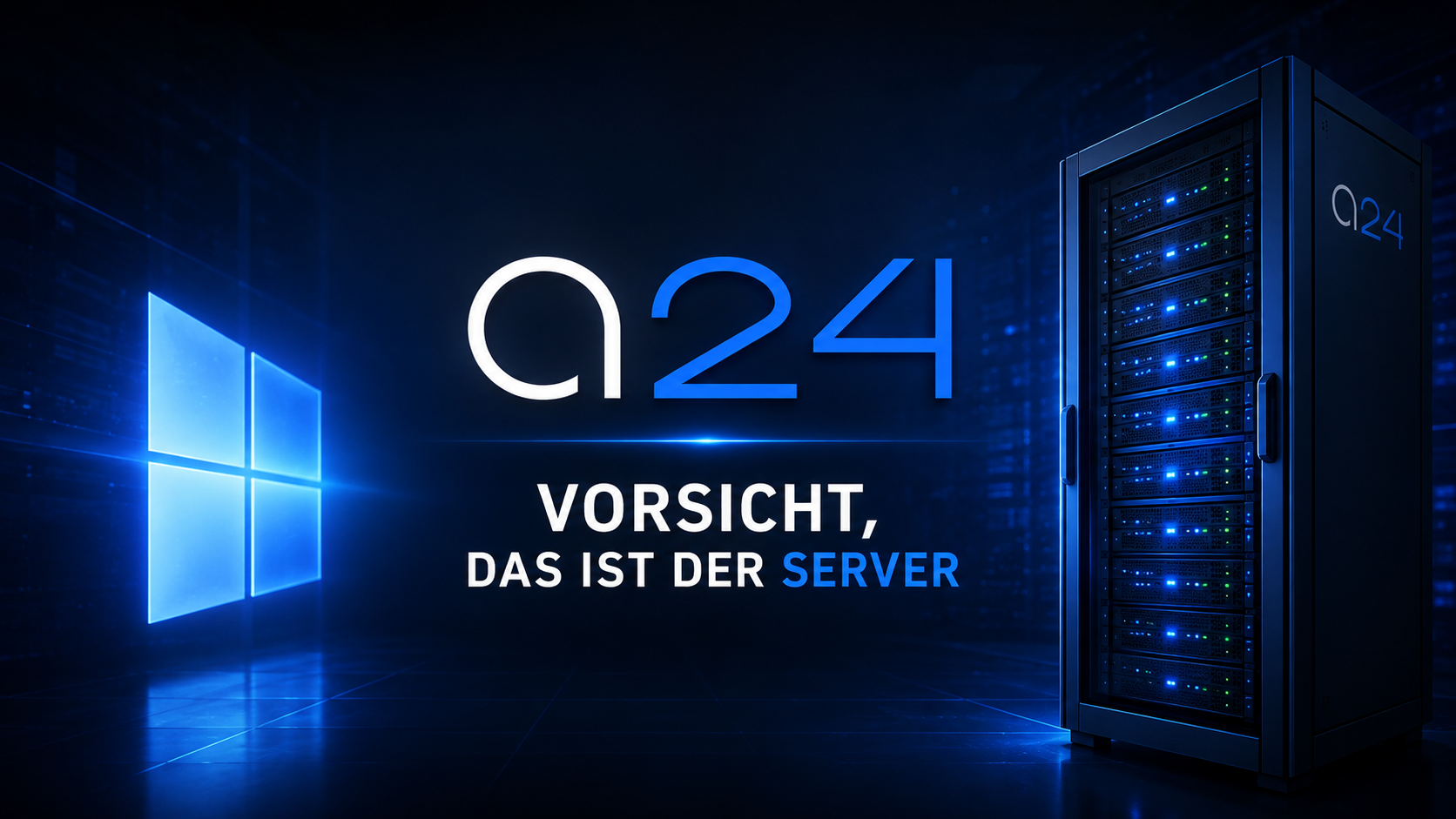
Hintergrundbild: A24 – Vorsicht, das ist der Server
Hintergrundbild · PNG · 1672 × 941

„Vorsicht, das ist der Server“

Desktop-Hintergrund für Praxisserver – damit niemand den Server aus Versehen als Arbeitsplatz benutzt, herunterfährt oder dort Programme installiert.

Rechtsklick auf den Desktop → Anpassen → Hintergrund → Bild auswählen, Anpassung „Füllen“.

Setup-Generator

winget

Software

Vorlage
PowerShell

Einstellungen

1. ⊞ Win+X → Terminal (Administrator)2. Skript kopieren und mit Rechtsklick einfügen3. Protokoll landet in C:\A24

Tipp: Den Link zur Auswahl als Lesezeichen speichern – dann ist dein Standard-Setup mit einem Klick wieder da. Die .ps1 startet man mit powershell -ExecutionPolicy Bypass -File .\a24-setup.ps1.

Netzwerk

IPv4

Subnetz-Rechner

Eingabe als 192.168.10.57/24 oder 192.168.10.57 255.255.255.0

Vorlage

IP-Plan für die Praxis

Vorschlag für ein /24-Netz – an die Praxis anpassen. Kopiert als Tab-Text, lässt sich direkt in Excel einfügen.

Offline · IEEE-Liste

Welches Gerät ist das? MAC-Hersteller

Eine MAC-Adresse eintippen – oder einfach die komplette Ausgabe von arp -a (bzw. einen Export aus dem IP-Scanner) einfügen. Erkannt werden alle Schreibweisen.

Spickzettel

Ports

Herstellerspezifische Ports (Praxissoftware, Röntgen, Konnektor) bitte immer in der aktuellen Doku des Herstellers prüfen.

Passwort

Zufall aus dem Browser

Passwort-Generator

Antippen = kopieren

Gäste-WLAN

QR-Code

WLAN-Aushang fürs Wartezimmer

Handy-Kamera auf den Code halten → „Mit WLAN verbinden“. Funktioniert mit iPhone und Android.

Tests

Pixelfehler

Bildschirmtest

Vollbild in Weiß, Schwarz, Rot, Grün, Blau, Grau plus Raster und Verlauf. Klick, Leertaste oder Pfeiltasten = weiter, Esc = Ende.

Headset · 3CX

Lautsprecher & Mikrofon

Das Mikrofon wird nur hier im Browser gemessen, nichts wird aufgenommen oder gesendet.

A4

Druckertestseite

Farbbalken, Graustufen, feine Linien, Schriftgrößen und ein Rahmen bis zum Rand – zeigt Streifen, fehlende Farben und Versatz.

QWERTZ

Tastaturtest

Einfach tippen – jede funktionierende Taste leuchtet auf und bleibt markiert.